

WSUS代替ツール比較|2026年の移行先と選び方
現在の状況をヒアリングし、最適な改善方法をご提案します。
WSUSの運用を続けてきた情シス担当者の多くが、いま「次に何を使うべきか」に直面しています。WSUSが非推奨となり、Microsoftがクラウド型の更新管理へ舵を切ったことで、移行先の検討は避けて通れません。とはいえ選択肢は一つではなく、管理対象や既存基盤によって最適解は変わります。
WSUSの代替となる主要なツールを類型ごとに整理し、それぞれの特徴と適した利用場面を確認します。そのうえで、自社に合う移行先を選ぶ判断軸と、選定を進める手順までをまとめました。比較の物差しを手にする材料としてお役立てください。
WSUS代替ツールの検討が必要になった背景
なぜいまWSUSの代替を考える必要があるのか、前提を手短に押さえます。ここを理解しておくと、移行先選びの判断がぶれにくくなります。
WSUS(Windows Server Update Services)は、社内のWindows端末やサーバーへ更新プログラムを一括配信するサーバー役割です。Microsoftはこの役割を「非推奨(deprecated)」と位置づけましたが、これは「使えなくなった」という意味ではありません。
非推奨でも更新は継続するが新機能は増えない
Microsoftの公式ドキュメントは、WSUSについて「非推奨であり新機能の追加は行わないが、サポートは継続され、セキュリティ更新と品質更新を製品ライフサイクルに沿って受け取り続ける」と説明しています。つまり明日から更新が止まるわけではなく、移行先を比較する余裕があります。
一方で新機能が増えないため、時間とともにWSUSと最新のWindows運用要件のギャップが広がります。これが代替ツールを検討すべき理由です。
参考記事:Windows Server Update Services (WSUS) Overview(Microsoft Learn)
Microsoftはクラウド型への移行を推奨している
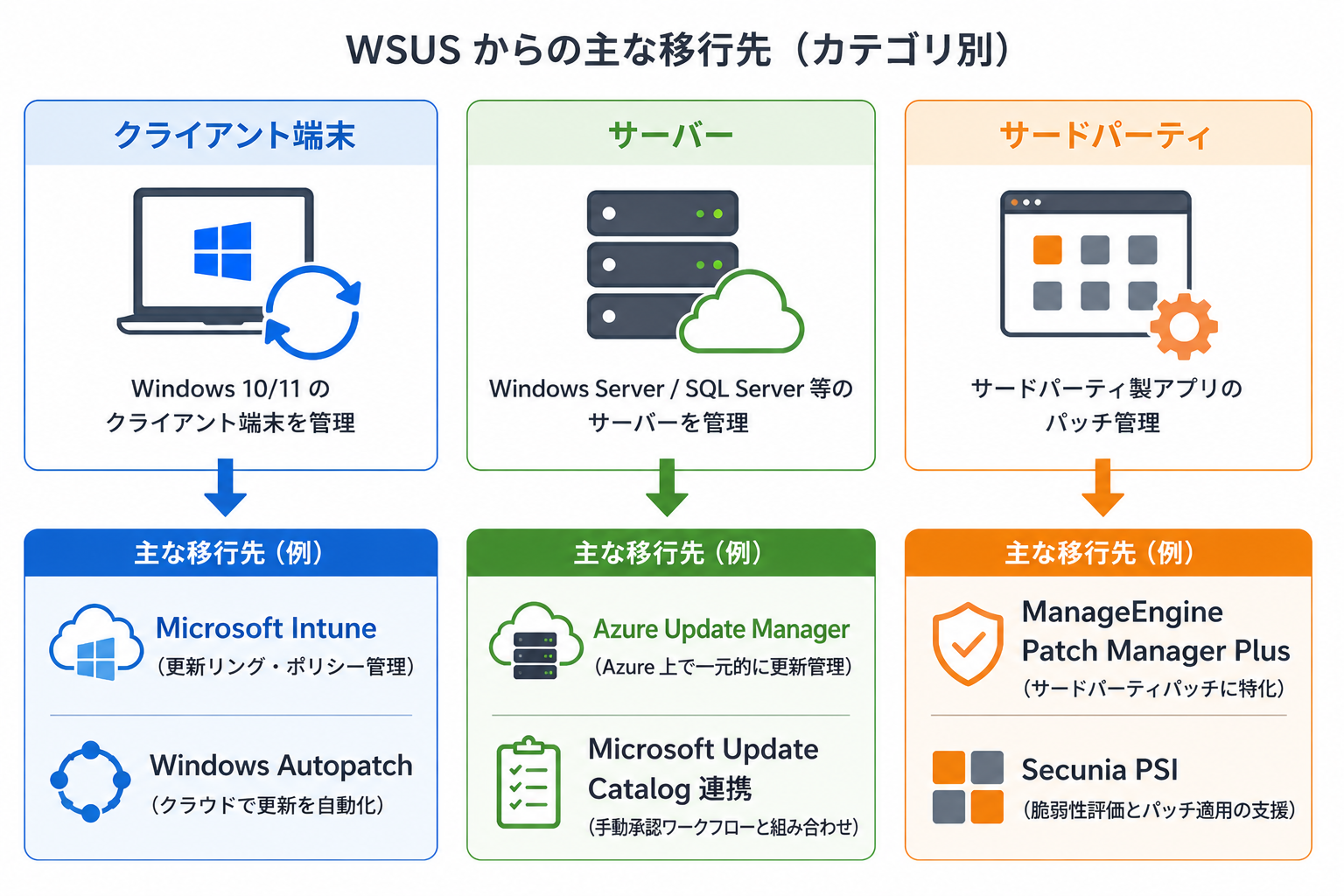
WSUSの非推奨にあわせて、Microsoftはクラウド型の更新管理サービスへの移行を推奨しています。クライアント端末にはWindows AutopatchやMicrosoft Intune、サーバーにはAzure Update Managerが案内されています。
代替ツールを選ぶ際は、「クライアント端末向け」と「サーバー向け」で受け皿が分かれる構造を先に理解すると、選択肢を整理しやすくなります。
参考記事:Windows Server Update Services (WSUS) deprecation(Windows IT Pro Blog)
WSUS代替ツールの選択肢を4つに整理する
代替ツールの検討は、個別の製品名から入ると比較軸が定まらず、判断が場当たり的になりがちです。まず全体像を4つの類型に分けて俯瞰します。
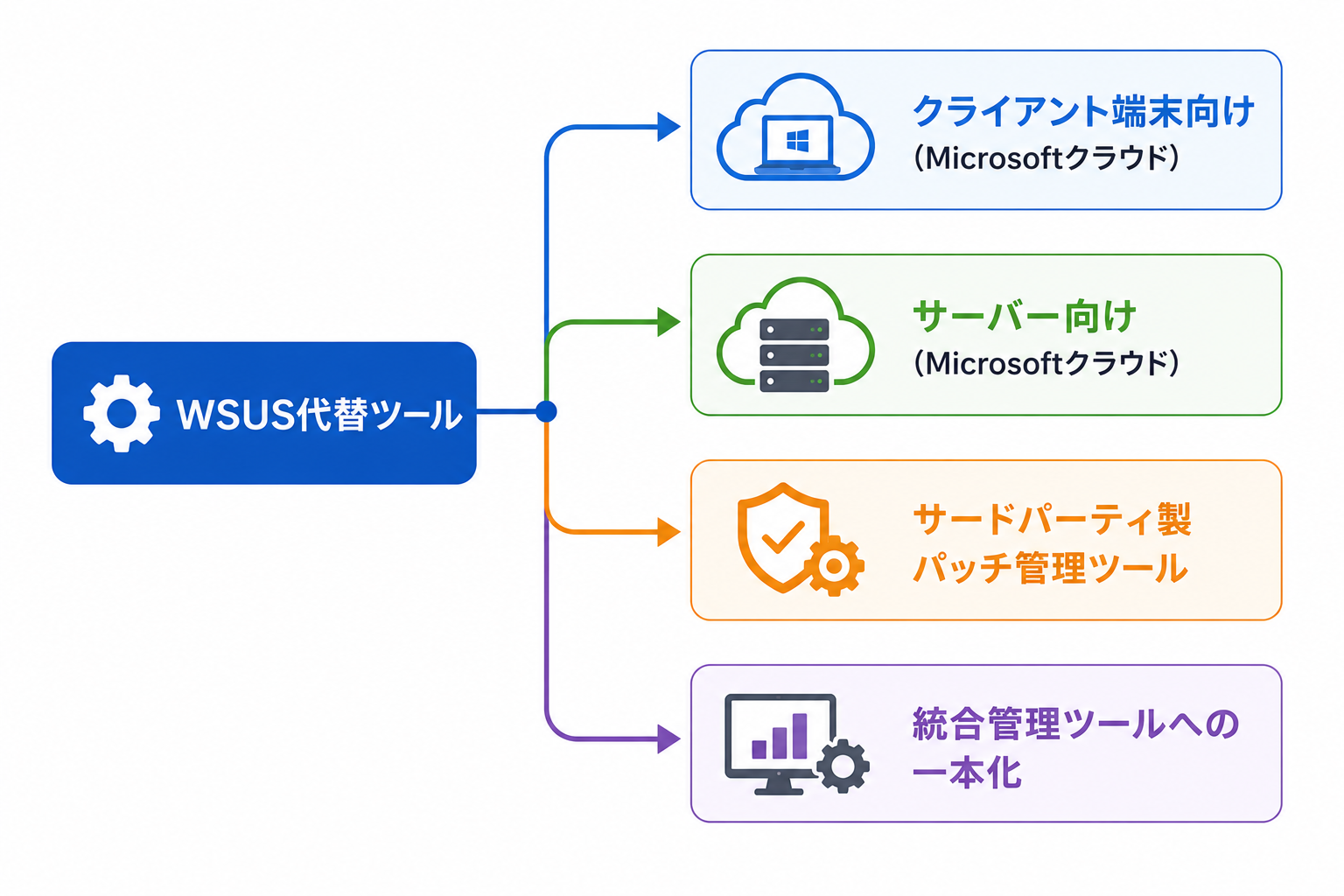
WSUSの代替となる選択肢は、「クライアント端末向けのMicrosoftクラウド」「サーバー向けのMicrosoftクラウド」「サードパーティ製のパッチ管理ツール」「統合管理ツールへの一本化」の4系統に整理できます。自社の管理対象の重心で注目すべき類型が変わります。
4つの類型と適した場面
以下は、各類型と検討に向く企業像の対応関係です。方向性を示すものとして捉えてください。
単一の正解はなく組み合わせが前提
対象ごとに受け皿を分けて設計するのが現実的です。ここからは検討頻度の高い類型を順に掘り下げます。
Microsoft純正:クライアント端末向けの代替
従業員が日常的に使うWindows端末の更新管理です。テレワークで社外端末が増えた今、社内サーバー起点のWSUSから最も移行需要が高い領域といえます。
中心となるのは、Microsoft Intune、Windows Autopatch、Windows Update client policies(旧Windows Update for Business)です。いずれもインターネット経由で更新を制御し、社内ネットワーク外の端末にも一貫したポリシーを適用できる点がWSUSにない強みです。
Microsoft Intuneによる更新管理
Microsoft Intuneは、クラウドでWindows更新を管理するサービスです。個々のパッチを手動承認せず、更新リング(Update ring)でロールアウトのタイミングを制御し、機能更新・品質更新・ドライバ更新をポリシー単位で管理できます。
Intuneは更新プログラム自体を保持せず、ポリシーの割り当てだけを扱います。端末はWindows Updateから直接取得するため、配信サーバーの維持やストレージ確保といったWSUS特有の負荷がなくなります。既にIntuneで端末管理を行う企業なら、更新も同じコンソールに集約できます。
参考記事:Windows Update Management Overview(Microsoft Intune, Microsoft Learn)
Windows Autopatchによる自動化
Windows Autopatchは、Windows本体に加えてMicrosoft 365 Apps、Microsoft Edge、Microsoft Teamsの更新を自動化するクラウドサービスです。段階的な展開リングで配信し、信頼性や互換性の状況に応じて調整するため、利用者への影響を抑えます。
2025年4月以降、Business PremiumやA3以上のライセンスでも利用できるようになりました。IntuneのコンソールからAutopatchを呼び出す形で連携し、更新の承認・スケジュール・保護を任せることで情シスの手作業を減らせます。手動承認から自動配信へと運用を移せる点が特徴です。
参考記事:What is Windows Autopatch?(Microsoft Learn)
Windows Update client policiesによる制御
Windows Update client policiesは、旧称をWindows Update for Businessという無償の仕組みで、グループポリシーやMDMを通じて更新の提供時期を制御します。機能更新は最大365日、品質更新は最大30日まで延期でき、問題発生時は最大35日間の一時停止も可能です。
端末をWindows Updateへ直接つなぎ、延期期間や期限を設定して段階的に更新を行き渡らせる考え方です。IntuneのようなMDMと組み合わせれば、社外端末にも一貫した延期・期限ポリシーを適用できます。小規模に始める入り口にもなります。
参考記事:Windows Update client policies(Microsoft Learn)
関連記事:MDMとは?仕組み・EMM/UEMとの違い・製品比較を情シス向けに徹底解説
Microsoft純正:サーバー向けの代替
社内サーバーの更新管理も別の論点です。WSUSはサーバーの更新配信にも使われたため、この領域の受け皿も検討が必要です。
サーバーの更新管理でMicrosoftが案内するのが、Azure Update Managerです。Azure上の仮想マシンに加え、Azure Arcで接続したオンプレミスや他クラウドのサーバーも、単一の管理画面から更新状況を把握できます。
Azure Update Managerの対象と機能
Azure Update Managerは、WindowsとLinux両方のサーバーの更新コンプライアンスを一元的に監視できるサービスです。メンテナンスウィンドウを定めたスケジュール配信と、必要なタイミングでの即時適用の両方に対応します。
定期評価で更新の有無を確認し、条件でサーバーをグループ化して大規模に適用する動的スコープも備えます。ロールベースのアクセス制御で権限を委任できるため、運用分担のある組織でも管理を整理しやすい設計です。オンプレミスのサーバーを維持しつつ更新管理だけをクラウドに寄せられます。
参考記事:Azure Update Manager Overview(Microsoft Learn)
サードパーティ製パッチ管理ツールという選択肢
Microsoft純正はWindowsとMicrosoft製品の更新に強みを持ちます。一方、それ以外のOSや業務で使うサードパーティ製アプリのパッチまで一元化したいなら、サードパーティ製のパッチ管理ツールが選択肢に入ります。
この種のツールは、複数のOSとアプリを横断して更新を管理できる点が特徴です。Windows・Mac・Linuxが混在する環境や、Adobe製品・ブラウザ・Javaのパッチ適用まで運用を統一したい場合に向きます。
複数OSとアプリを横断できるツールの例
たとえばManageEngineのPatch Manager Plusは、Windows・macOS・Linuxに対応し、1,100種類を超えるサードパーティ製アプリのパッチ適用に対応するとされています。クラウド版とオンプレミス版があり、スキャン・検出・修復を自動化して更新を管理します。
Microsoft製品に閉じない更新運用を求める企業に向きます。ただし複数OSやサードパーティアプリが本当に多いのかの見極めが大切で、Windows中心なら純正サービスで十分な場合もあります。
参考記事:Patch Manager Plus(ManageEngine)
WSUS代替ツールの選び方と移行の進め方
何を基準に選び、どう移行するかを整理します。製品の機能を並べる前に自社にとって重要な軸を定めることが、後悔しない選定の近道です。比較軸の設定、現状の棚卸し、候補の絞り込み、パイロットの順で進めると無理のない移行計画になります。
押さえておきたい5つの比較軸
以下の観点で自社の要件を言語化してから、選択肢を当てはめていきましょう。
- 管理対象:クライアント端末が中心か、サーバーも含むか、複数OSが混在するか
- 既存基盤:Microsoft 365やMicrosoft Entra IDを既に導入しているか
- 社外端末:テレワークや持ち出し端末にも更新を届ける必要があるか
- 対象範囲:Windowsのみか、サードパーティ製アプリのパッチまで求めるか
- 運用負荷とコスト:自動化の範囲、必要なライセンス、将来の保守負担
将来性の観点も欠かせません。WSUSが依存するWindows内部データベース(WID)も非推奨とされ、将来のリリースで削除される見込みが示されています。長く使える受け皿を選ぶ視点が重要です。
参考記事:Features Removed or No Longer Developed in Windows Server(Microsoft Learn)
現状を棚卸しして候補を絞り込む
候補を絞る前に、いまWSUSで何をどれだけ管理しているかを洗い出します。端末とサーバーの台数、OSの構成、承認フローの複雑さ、社外端末の比率を数値で押さえると、比較軸へ自社の要件を当てはめられます。
洗い出した実態を比較軸に重ねると、候補が絞られます。クライアント端末が中心でMicrosoft 365を導入済みならIntuneとWindows Autopatch、サーバーも含むならAzure Update Managerを割り当てます。複数OSやアプリが多ければサードパーティ製ツールを加えます。
関連記事:IT資産管理の方法と手順|棚卸しから自動化まで実践解説
パイロット運用で手順を磨く
方針が固まったら、いきなり全社展開せず一部の部署や端末群でパイロット運用を行います。小さく試して課題を洗い出し、延期期間や配信リングの設定を調整してから範囲を広げます。
パイロットを挟めば、移行に伴う混乱や利用者への影響を抑えられます。端末の管理方式を見直す好機でもあり、エンドポイント管理やキッティングの考え方も併せて整理すると設計が堅牢になります。
関連記事:PCキッティングとは|情シス部門が押さえる業務範囲・手法・自動化のすべて
移行を成功させる土台:端末とアカウントの可視化
どの代替ツールを選ぶ場合でも効いてくる土台があります。パッチ管理は、誰がどの端末でどのアプリを使っているかという情報と結びついて初めて、更新の抜け漏れや管理外端末のリスクを抑えられます。管理対象が正確に見えていれば、選定も移行後の運用も精度が上がります。
可視化された基盤が選定と運用を支える
ジョーシスのプラットフォームは、350以上のアプリと連携してデバイスとアカウントの利用状況を一元的に可視化するサービスで、国内外1,000社以上に導入されています。パッチ配信そのものを担うわけではありませんが、どの端末とアカウントを管理対象とすべきかを正確に押さえる基盤として、代替ツールの選定と移行後の運用を下支えします。手作業の台帳管理から連携による自動可視化へ移せば、棚卸しの工数を抑えつつ網羅性も高められます。
自社の端末・アカウント管理を見える化し、代替ツールの選定につなげたい場合は、5分でわかるジョーシスから概要をご確認いただけます。具体的な運用イメージを相談したい場合は、無料デモもご用意しています。
関連記事:エンドポイントセキュリティとは|EPP・EDR・XDRの違いと選び方を情シス向けに解説
よくある質問
WSUSの代替ツール選びで情シスの現場から寄せられる疑問を整理しました。移行先を検討する際の確認材料としてご活用ください。
WSUSの代替として何を使えばよいですか
管理対象で変わります。従業員のWindows端末にはMicrosoft IntuneやWindows Autopatch、社内サーバーにはAzure Update Managerが主な受け皿です。複数OSやサードパーティ製アプリまで一元化したいなら、サードパーティ製のパッチ管理ツールが選択肢です。
WSUSはもう使えなくなったのですか
いいえ。WSUSは非推奨となりましたが、新機能が追加されないだけで、既存機能のサポートとセキュリティ更新・品質更新は継続されます。ただちに使えなくなるわけではなく、移行先を落ち着いて比較する時間があります。
Microsoft純正とサードパーティ製はどちらがよいですか
一概には言えません。管理対象がWindowsとMicrosoft製品中心なら、親和性の高い純正サービスが有力です。Windows・Mac・Linuxが混在し、サードパーティ製アプリのパッチまで求めるなら、複数OSを横断できるサードパーティ製ツールが適します。
代替ツールへの移行は何から始めればよいですか
まず現状の棚卸しから始めます。WSUSで管理する端末やサーバーの台数、OSのバージョン、社外端末の割合を洗い出し、比較軸に自社の要件を当てはめて候補を絞ります。その後、一部の端末でパイロット運用を行い、手順を磨いてから範囲を広げます。
クライアント端末とサーバーで移行先は分けるべきですか
分けて設計するのが現実的です。Microsoftもクライアント端末向けにはIntuneやWindows Autopatch、サーバー向けにはAzure Update Managerと、対象ごとに異なるサービスを案内しています。対象に応じた受け皿を割り当てる発想が有効です。
まとめ
WSUSの非推奨を受けて、更新管理の受け皿はクラウド型を中心に多様化しています。選択肢は、クライアント端末向けのMicrosoft IntuneやWindows Autopatch、サーバー向けのAzure Update Manager、複数OS対応のサードパーティ製ツール、統合管理ツールへの一本化の4系統に整理できます。
大切なのは、製品の機能を並べる前に管理対象・既存基盤・社外端末・対象範囲・運用負荷という比較軸を定めることです。そのうえで現状を棚卸しし、対象ごとに受け皿を組み合わせ、パイロットを挟んで段階的に移行しましょう。可視化という土台を整えておけば、どの代替ツールでも選定と移行の精度は高まります。
over your identities, applications, and files?
Sign-up for a 14-day free trial and transform your IT operations.




Questions? Answers.
.jpg)

.jpg)

ジョーシスとは

エンドツーエンドのアイデンティティ
IT 部門にとってガバナンスを簡単に実現


